畅智AI 使用教程:客户端安装、激活与模型设置
1. 下载安装客户端
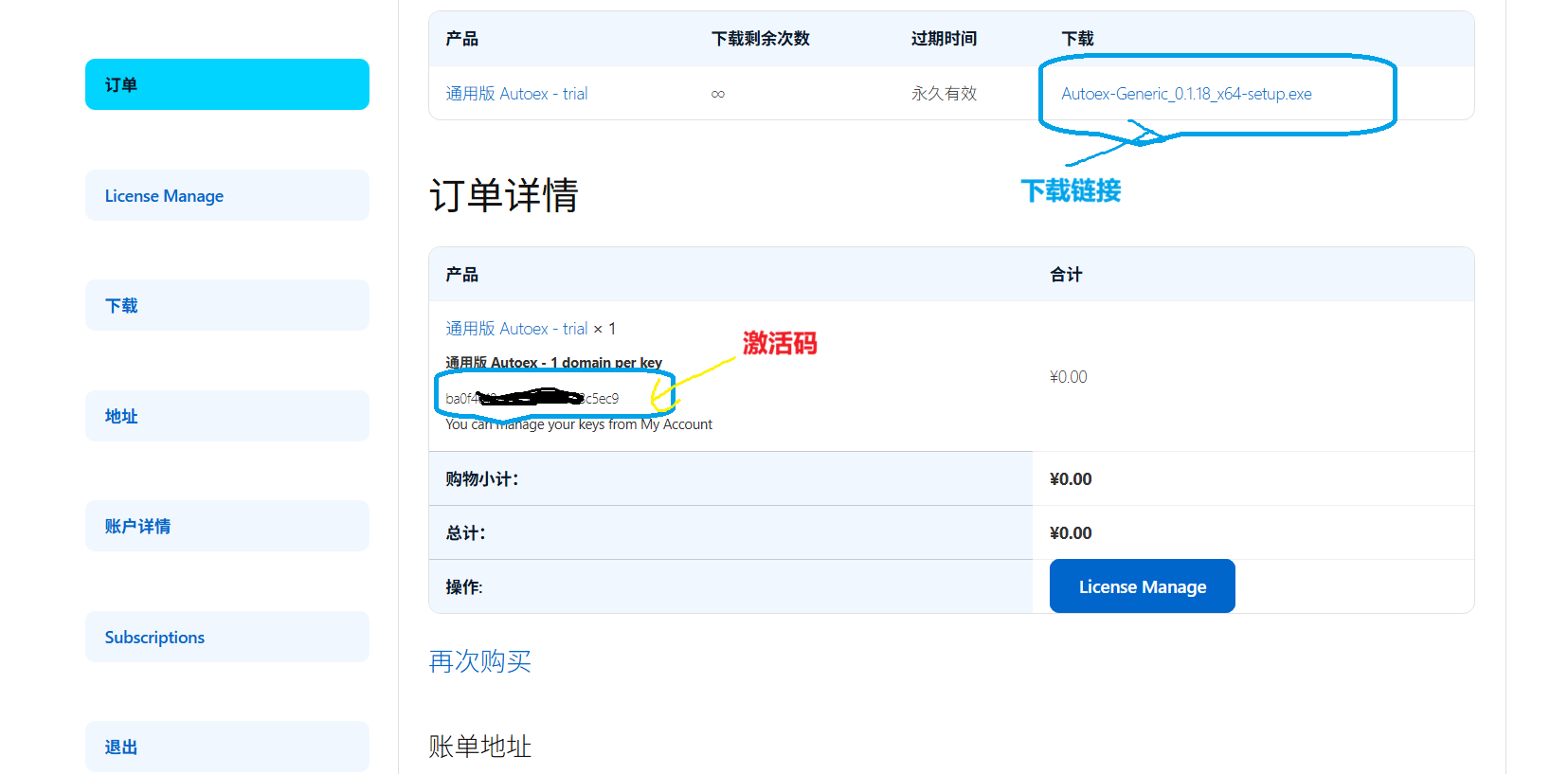
购买后,在订单详情页或「我的账户」里获取激活码和下载链接。下载 Windows 安装包,双击安装即可。
2. 激活码激活
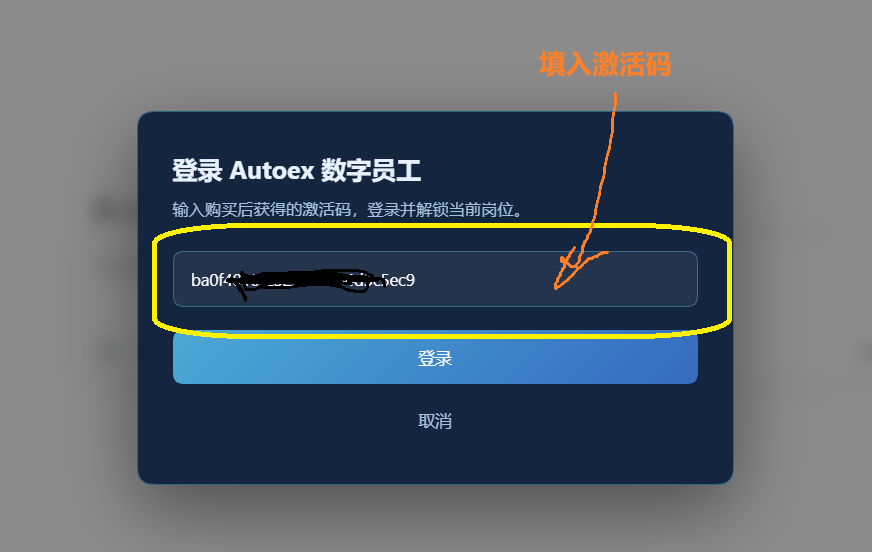
打开客户端,输入订单里的激活码。系统会校验你的授权,校验通过即激活,进入工作台。
3. 填你自己的 API Key
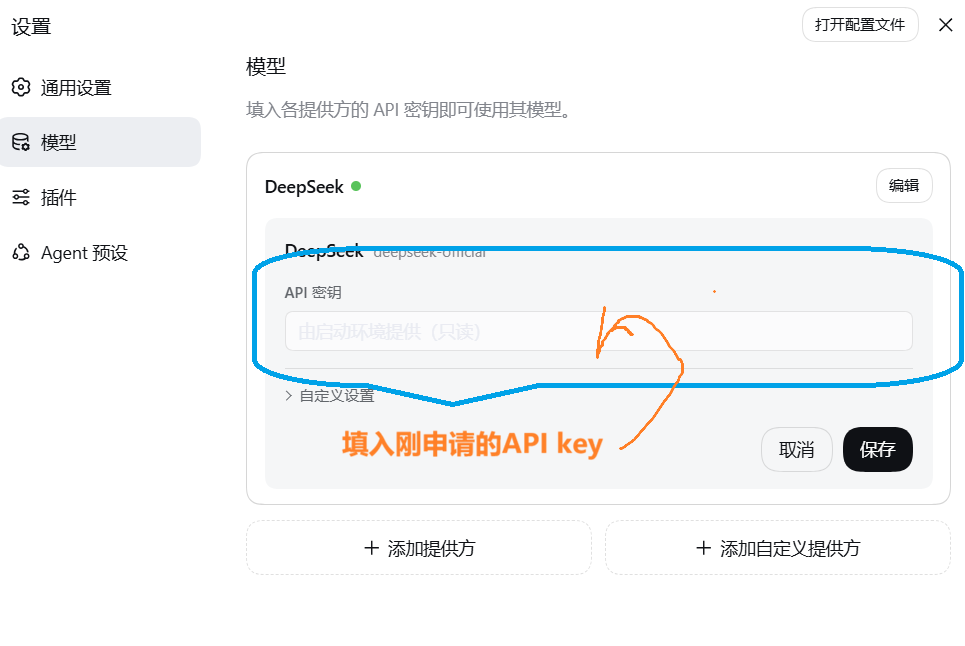
点界面左下角头像,进入「设置 → 模型 → 编辑」,填入你自己的模型 API Key(DeepSeek / OpenAI / 通义 / 智谱 / Kimi 等)。Key 只保存在你本地电脑,不会上传到我们服务器。
4. 申请 API Key 与模型调用地址
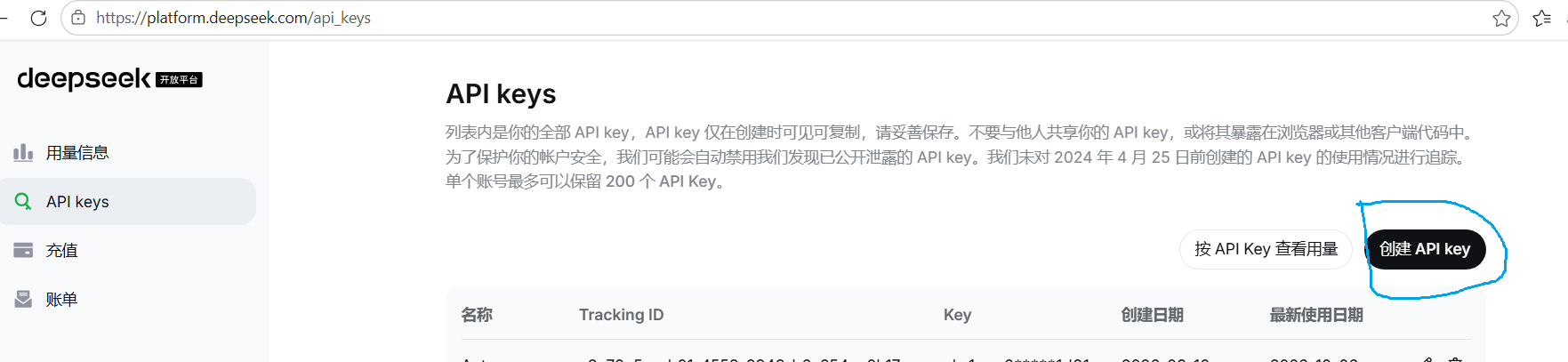
以下是常用模型平台的官方 API Key 申请入口,以及在客户端模型设置中使用的 API Base URL。申请入口用于创建 Key;API Base URL 用于告诉客户端模型服务地址,两者作用不同。
DeepSeek:Key 申请:platform.deepseek.com/api_keys
API Base URL:https://api.deepseek.com
OpenAI:Key 申请:platform.openai.com/api-keys
API Base URL:https://api.openai.com/v1
通义千问(阿里云百炼):Key 申请:bailian.console.aliyun.com
API Base URL:https://dashscope.aliyuncs.com/compatible-mode/v1
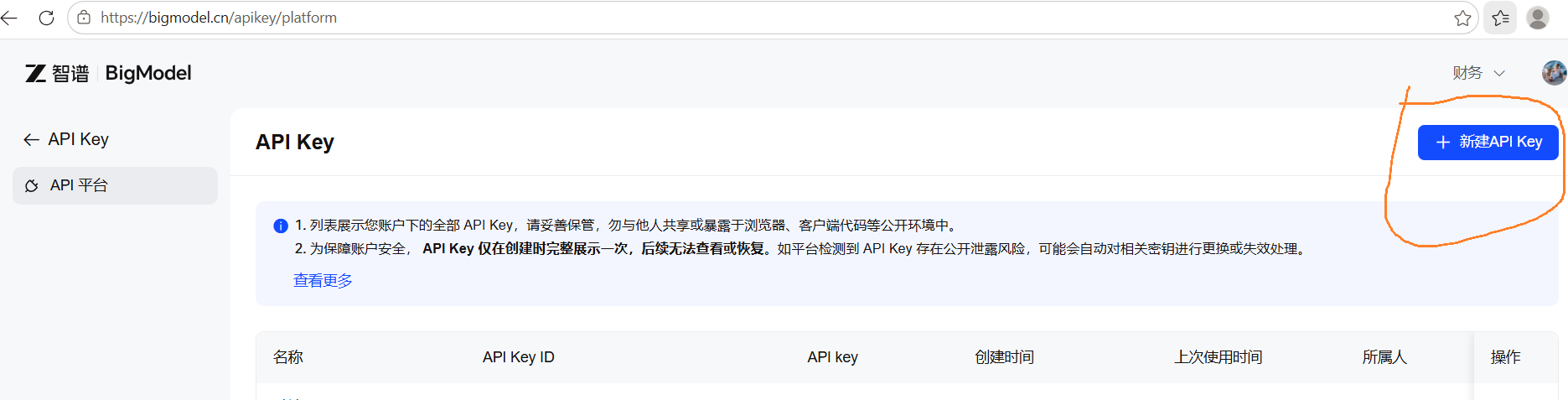
智谱 GLM:Key 申请:open.bigmodel.cn/usercenter/apikeys
API Base URL:https://open.bigmodel.cn/api/paas/v4
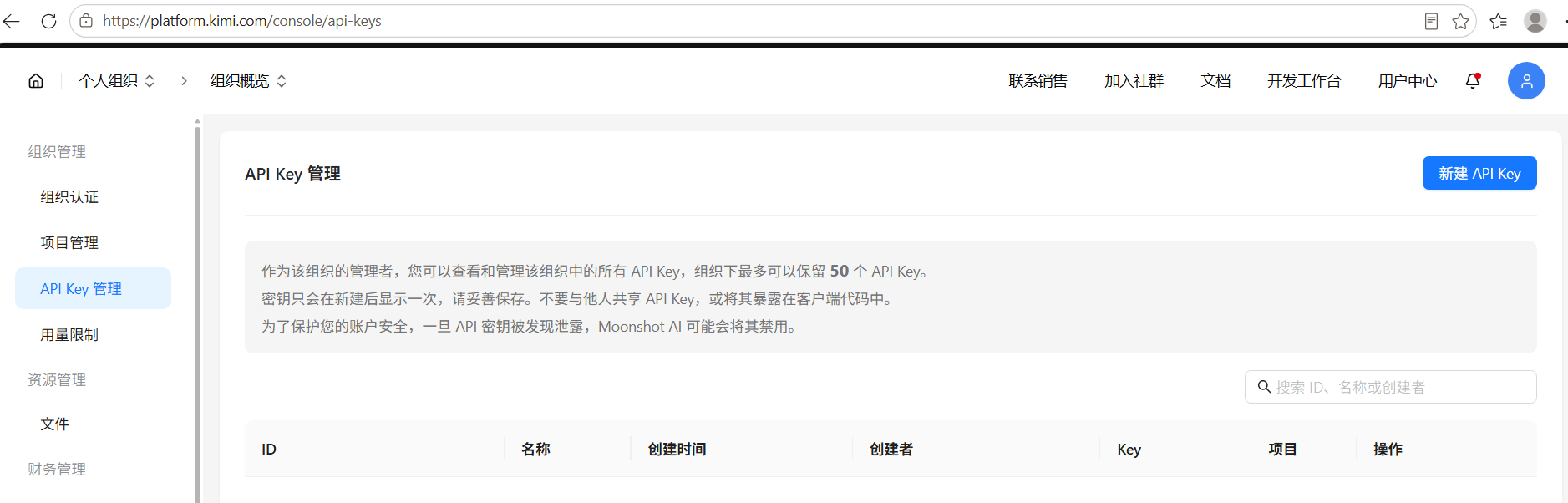
Kimi(月之暗面):Key 申请:platform.kimi.com/console/api-keys
API Base URL:https://api.moonshot.cn/v1
拿到 Key 后,粘贴到客户端的 API Key 设置里保存,即可开始使用。模型调用费用由你直接结算给模型厂商,我们不参与、不加价。
各平台申请截图参考:
5. 模型设置编辑方法
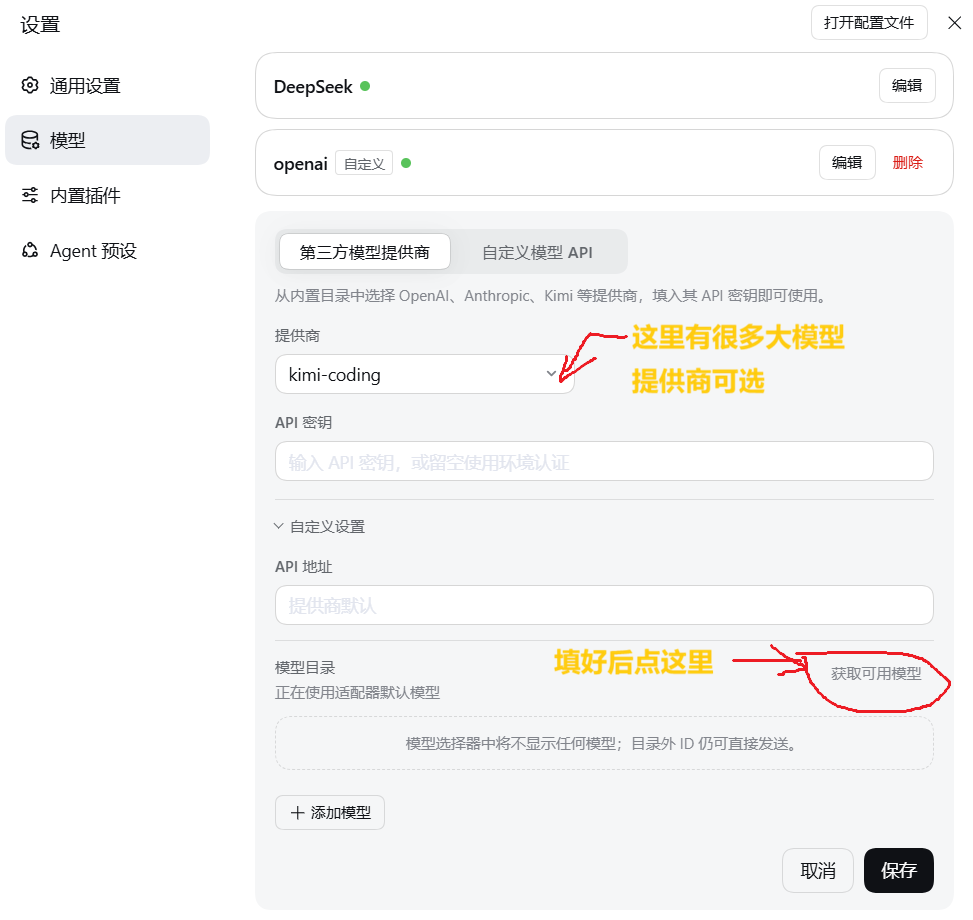
进入客户端左下角头像 →「设置」→「模型」,找到需要修改的模型,点击「编辑」。根据模型来源选择对应的编辑方式:
5.1 第三方提供商
已经接入 DeepSeek、OpenAI、通义千问、智谱或 Kimi 等第三方提供商时,选择对应的提供商,填写或更新 API Key;如果界面要求填写 API Base URL,请使用第 4 点对应的平台地址,再保存设置。
5.2 自定义模型
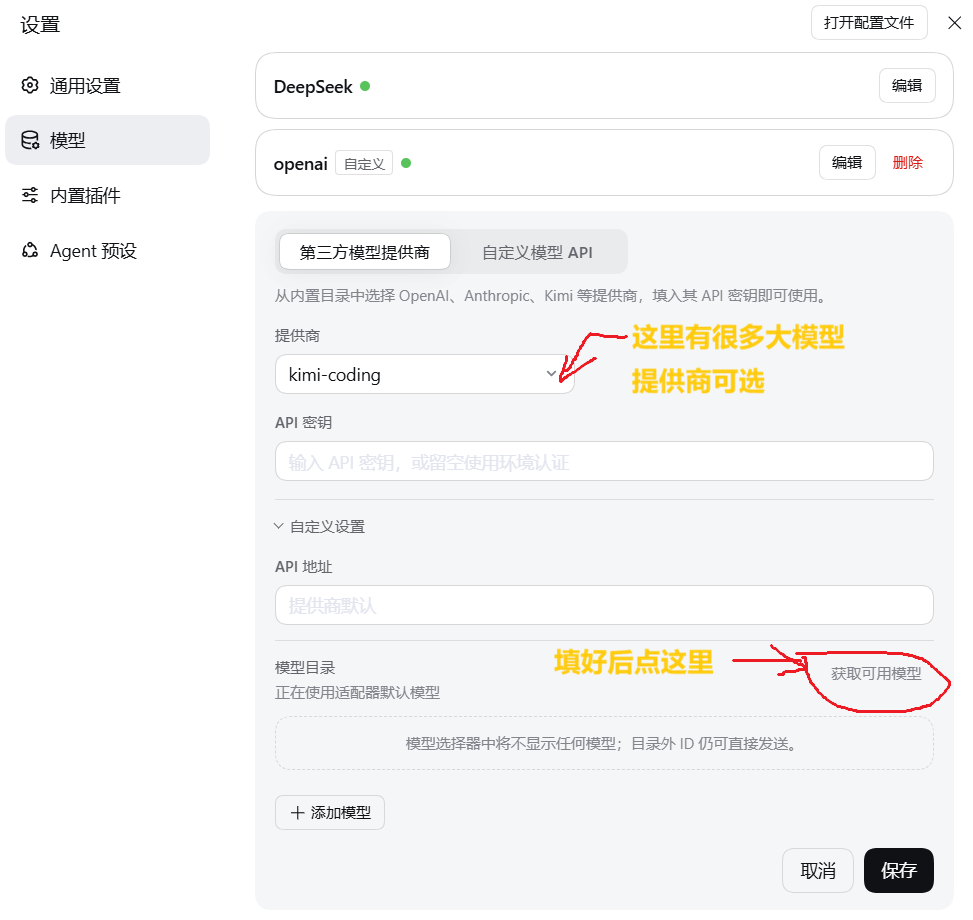
使用其他兼容 OpenAI API 的平台,或需要手动指定模型时,选择「自定义模型」。填写模型名称(Model)、API Key 和 API Base URL;模型名称必须与服务商控制台提供的模型 ID 完全一致,API Base URL 按服务商文档填写。确认无误后点击保存,再在模型列表中选中该模型使用。
提示:API Base URL 通常填写到接口版本层级(例如 /v1),不要重复追加具体接口路径;如果调用失败,请优先检查 API Key、模型 ID、Base URL 和账户余额。